
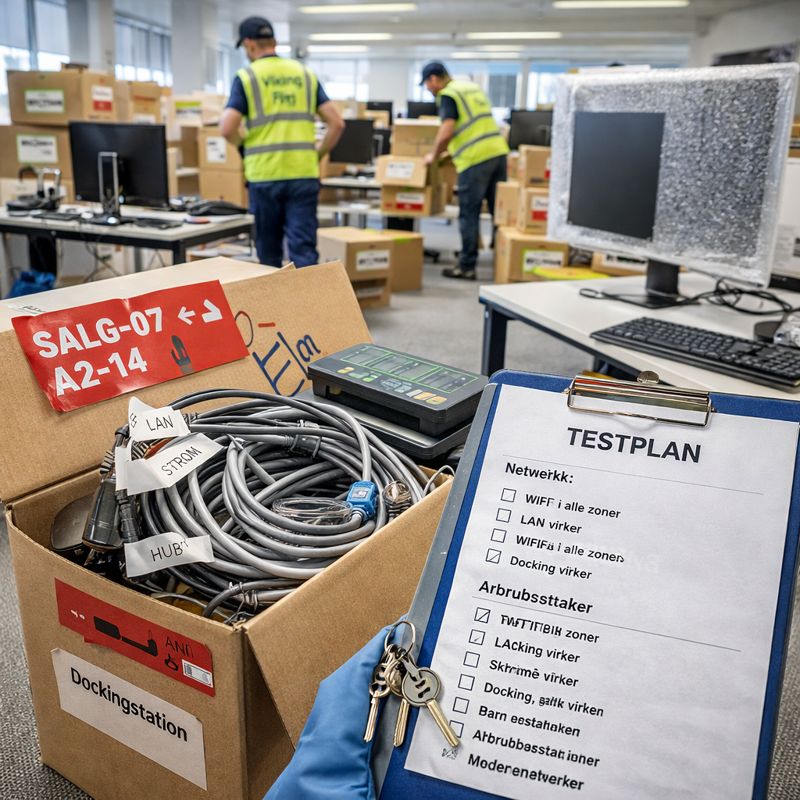
Kontorflytning lyder som “vi flytter nogle borde og en kaffemaskine”. I virkeligheden er det ofte en teknisk disciplin, hvor den mindste fejl kan give dig en mandag morgen med: ingen internet, forkerte skærme ved de forkerte pladser, manglende dockingstationer og en bunke kabler, der ligner et dyr, der prøver at flygte.
Hvis du vil lave en kontorflytning uden skader og uden kabel-helvede, skal du behandle IT og arbejdsstationer som et projekt med plan, mærkning og ansvar. Ikke som en “det fikser vi på dagen”-ting.
Her får du en praktisk guide med fokus på:
- nedtagning
- kabelføring og mærkning
- transport og beskyttelse
- genopsætning
- hvem der gør hvad på dagen
1) Før du gør noget: Definér succeskriteriet
Folk planlægger ofte efter “hvornår er tingene fysisk flyttet?”. Det er den forkerte milepæl.
Det rigtige succeskriterie er:
- Hvornår kan medarbejderne arbejde normalt igen?
- Hvornår virker internet, printere, telefoner og mødelokaler?
- Hvilke teams skal være oppe først (support, salg, drift)?
Sæt en prioritet:
- Kritiske funktioner (IT, kundeservice, økonomi, drift)
- Mødelokaler (ofte undervurderet, men katastrofalt hvis de ikke virker)
- Resten af pladserne
Når du ved, hvad der skal fungere først, kan du planlægge rækkefølgen.
2) Lav en simpel arbejdsstations-standard (før flyt)
Hvis alle har “deres egen løsning” (kabeltyper, docking, skærme), bliver flytningen langsommere og mere fejl-præget.
Brug 30 minutter på at standardisere:
- Hvilken dockingstation-type bruger I?
- Hvilke kabler er standard (HDMI/DP/USB-C)?
- Skal alle have 1 eller 2 skærme?
- Hvilken type strømfordeler?
Du behøver ikke være perfektionist. Du skal bare undgå, at 30% af tiden går på at lede efter “den der specialadapter”.
3) Mærkning: flytningens vigtigste våben
Hvis du kun gør én ting rigtigt, så gør det her: mærk alt.
A) Mærk arbejdsstationer
Lav en enkel kode:
- Medarbejder/Team + Bordnummer + Ny placering
Eksempel: “SALG-07 → A2-14”
Sæt label på:
- bord (underside)
- skærme (bagpå)
- dockingstation
- tastatur/mus (hvis relevant)
- strømforsyninger
B) Mærk kabler (ja, kablerne)
Kabel-helvede opstår, fordi kabler mister deres “hjem”.
- Brug små kabelmærker eller farvet tape
- Mærk begge ender: “SKÆRM1”, “SKÆRM2”, “LAN”, “STRØM”
- Hvis der er særlige kabler (USB hub, webcam), så mærk dem også
C) Mærk netværksudtag og udstyr
Hvis der er patchpaneler, switches eller faste udtag:
- Nummerér udtag i det nye kontor og match dem til zones/teams
- Lav et simpelt kort: “Team X bruger udtag 1-12”
Det lyder som overkill. Det er det ikke. Det er forskellen på “vi er online kl. 10” og “vi er online i morgen”.
4) Nedtagning: sådan undgår du skader
Skærme
Skærme dør oftest af to ting:
- tryk på panelet
- slag i kanten
Gør sådan:
- Tag skærm af stand hvis muligt (eller beskyt stand)
- Brug skærmposer, bobleplast eller flyttetæpper
- Transportér skærme stående, ikke fladt i en bunke
- Undgå at lægge tunge ting ovenpå
PC’er, laptops og docking
- Laptops pakkes i tasker eller kasser med polstring
- Dockingstationer pakkes sammen med brugerens kabelbundle
- PC-tårne: støv af, luk ports til (så der ikke kommer skidt ind), og beskyt med tæppe/polstring
Server/Netværk (hvis I har on-prem)
Hvis I har egen server eller netværksskabe:
- Tag billeder af opsætning før nedtagning
- Mærk alle patchkabler på begge ender
- Lav en kort “restore-plan” (hvad skal op først)
- Planlæg nedetid og test efter
Hvis I ikke har en IT-ansvarlig på det her punkt, så får I “mystiske fejl” i ugevis bagefter.
5) Pakning: gør det svært at blande ting
Kontorflytning går galt, når man “samler alt IT i én bunke”. Så ender man med:
- den forkerte strømforsyning
- manglende dongles
- skærme uden stand
- 47 ens sorte kabler uden identitet
Brug en af disse metoder:
Metode A: Pakket pr. arbejdsstation
- Én kasse pr. medarbejder/desk
- Alt tilhørende udstyr i samme kasse
- Label: “NAVN/TEAM → NY PLADS”
Metode B: Pakket pr. zone
- Én palle/kasse pr. teamområde
- Skærme i skærmreoler/sektioner
- Kabler/docking i mærkede poser pr. bruger
Metode A er mest idiot-sikker. Metode B kan være hurtigere, hvis I har godt styr på layout.
6) Transport: skærme og elektronik kræver “ikke smadre”-logik
Flyttefolk kan flytte alt. Men elektronik kræver en anden håndtering end møbler.
Sørg for:
- Separate zoner i bilen til IT (ikke blandet med tunge møbler)
- Ingen stabling af skærme med tryk på panelet
- Stabilisering med stropper/tæpper, så ting ikke glider
Hvis I har meget udstyr, kan det give mening at køre:
- IT-transport som første læs (så IT kan sættes op tidligt)
- møbler og resten efter
7) Kabelføring i det nye kontor: undgå kabel-helvede ved design
Kabel-helvede opstår, når man bare “sætter ting op” uden struktur.
Inden opsætning:
- Tjek strømudtag pr. arbejdsstation
- Tjek netværksudtag og wifi-dækning
- Beslut om I kører LAN, wifi eller hybrid
- Sørg for kabelbakker, strips/velcro og strømfordelere
Pro tip: Brug velcro fremfor strips. Strips er permanent-irriterende, og nogen skal klippe dem om 3 måneder.
8) Genopsætning: rækkefølge der virker
Her er en praktisk opsætningsrækkefølge, der minimerer kaos:
- Netværk og internet (router, switch, access points)
- Mødelokaler (skærm, lyd, kamera, HDMI/USB-C)
- Kritiske teams (support/salg/drift)
- Resten af pladserne
- Printere, fællesudstyr, lager/forbrugsvarer
Det lyder banalt, men de fleste gør det omvendt: de sætter borde op først og finder ud af internet bagefter. Og så står alle og glor.
9) Hvem gør hvad på dagen? (den del alle glemmer)
Kontorflytning uden roller bliver en blanding af “alle hjælper” og “ingen tager ansvar”.
Fordel roller tydeligt:
Flytteansvarlig (projektleder)
- holder tidsplan
- koordinerer adgang, nøgler, elevator, parkering
- tager beslutninger ved afvigelser
IT-ansvarlig (intern eller ekstern)
- nedtagning/opsætning af netværk
- test af internet og møderum
- håndtering af server/udstyr hvis relevant
Team-ansvarlige (1 pr. afdeling)
- sikrer at deres folks udstyr er mærket
- hjælper med “hvor skal tingene stå”
- melder mangler/fejl hurtigt
Flytteholdet
- fysisk flytning, møbler, kasser, tungt udstyr
- specialhåndtering af skærme/elektronik efter aftale
Hvis alle ved deres rolle, går dagen markant roligere.
10) Testplan: sådan undgår du “det virker næsten”
Du behøver ikke en 20-siders testmanual. Du behøver en checkliste.
Netværk
- wifi virker i alle zoner
- LAN virker hvor det skal
- printere kan printes til
- VPN eller fjernadgang virker (hvis relevant)
Arbejdsstationer
- skærme tænder og får signal
- docking virker
- webcam/mic virker (for dem der bruger det)
- strøm og kabelstyring er ok
Mødelokaler
- skærm/TV virker
- kamera og mikrofon virker
- “plug and play” via USB-C/HDMI fungerer
- lyd spiller uden eko
Kør testen samme dag, inden folk går hjem. Problemer bliver ikke mindre af at vente til i morgen.
11) Typiske fejl (som du kan undgå med 10% mere plan)
Fejl 1: Ingen mærkning
Resultat: ting bliver blandet, opsætning tager dobbelt tid.
Fejl 2: Skærme transporteres forkert
Resultat: døde pixels, knækkede paneler, dyr erstatning.
Fejl 3: Netværk planlægges for sent
Resultat: folk kan ikke arbejde selvom alt “står på plads”.
Fejl 4: Ingen ansvar på dagen
Resultat: alle løber rundt, og intet bliver færdigt.
Fejl 5: Mødelokaler glemmes
Resultat: første møde efter flytningen bliver et pinligt show.
12) Når det giver mening at bruge et professionelt flyttefirma til kontorflytning
Kontorflytning er ikke kun “at flytte”. Det er at flytte uden driftsstop, uden skader og uden kabelkaos. Hvis du vil have hjælp til plan, logistik og selve flyttedagen, kan du starte her: kontorflytning for virksomheder
Konklusion
En kontorflytning bliver kun et kabel-helvede, hvis du lader den blive det.
Hvis du vil gøre det rigtigt:
- standardisér udstyr hvor muligt
- mærk alt (især kabler og skærme)
- pak pr. arbejdsstation eller zone
- transportér IT separat og sikkert
- sæt netværk og mødelokaler op først
- fordel roller, så ingen “bare hjælper”
- lav en simpel testplan og kør den samme dag
Så ender du med en flytning, hvor medarbejderne kan arbejde igen hurtigt, og hvor du ikke bruger den næste uge på at lede efter en strømforsyning, der “ligner de andre”.